> ## Documentation Index
> Fetch the complete documentation index at: https://docs.oeffigo.app/llms.txt
> Use this file to discover all available pages before exploring further.
# Live-Zielführung
> Schritt für Schritt ans Ziel – zu Fuß, im Fahrzeug und beim Umsteigen.
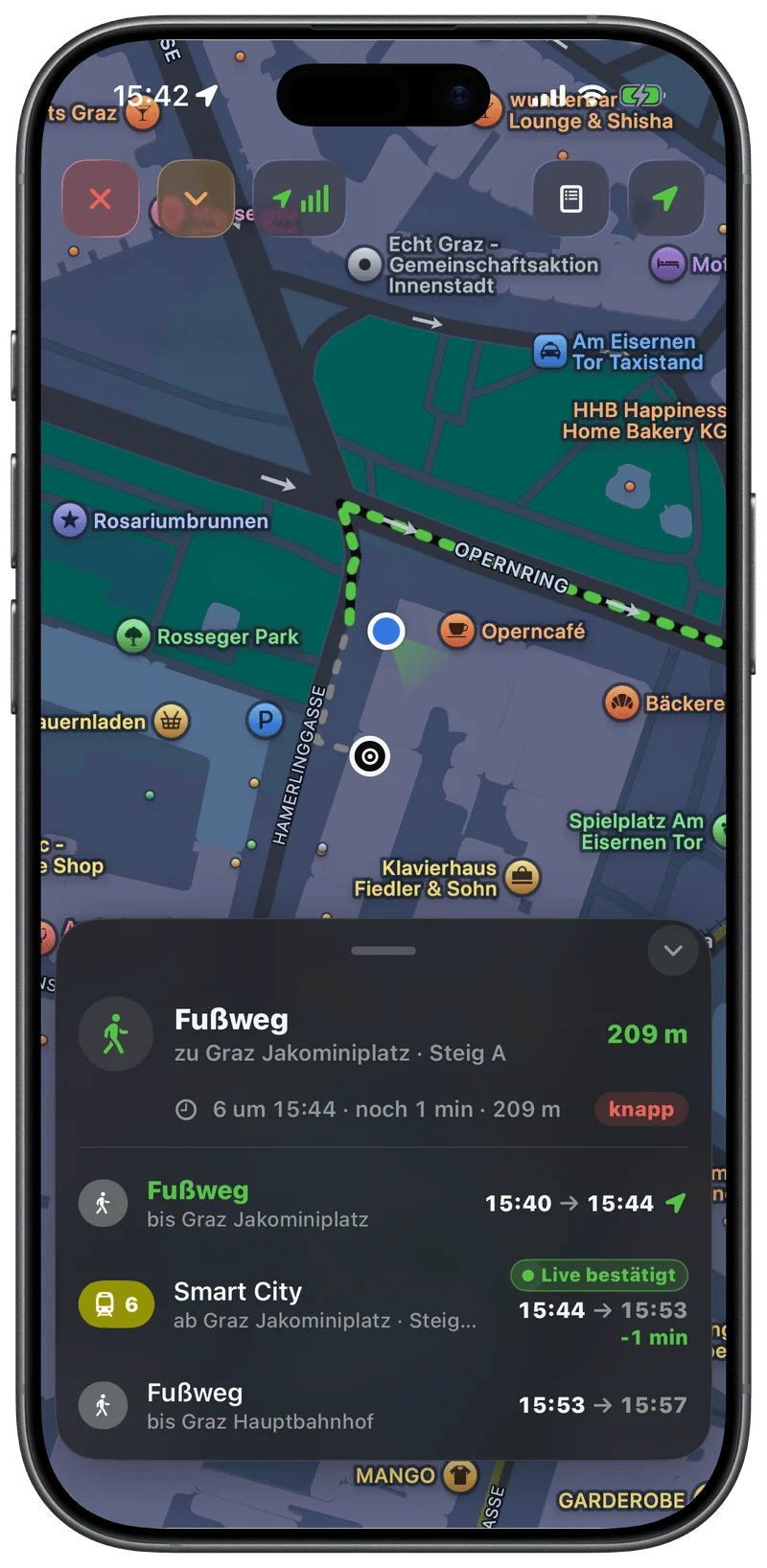
Die Live-Zielführung begleitet dich von der Haustür bis zum Ziel. Du startest sie mit **Zielführung starten** aus jeder Verbindung oder aus dem Fahrtverlauf.
 ## Was du siehst
* **Die echte Strecke** auf der Karte – so, wie das Fahrzeug fährt, nicht als Luftlinie.
* **Deine Position** und die nächsten Schritte: gehen, warten, einsteigen, fahren, umsteigen, aussteigen.
* **Live-Zeiten** für jeden Abschnitt, inklusive [Anschluss-Ampel](/unterwegs/planen#anschluss-ampel).
## Zu Fuß
Auf Fußwegen gibt ÖffiGo Ansagen wie **„In 40 m rechts“** und dreht die Karte in deine Gehrichtung. Außerdem schätzt es, ob du bei deinem Tempo die nächste Abfahrt erreichst.
## Kartenmodus
Unter **Einstellungen › Live-Zielführung › Kartenmodus** wählst du zwischen **Weit**, **Dynamisch** und **Nah**. Im dynamischen Modus zoomt die Karte je nach Phase – beim Einsteigen näher, während der Fahrt weiter weg.
## Umstieg-Erinnerung
ÖffiGo meldet sich vor einem Umstieg – als Push und in der Live Activity. Unter **Einstellungen › Live-Zielführung › Umstieg-Erinnerung** stellst du ein: **Aus**, **Auto** oder **1, 2 oder 3 Haltestellen** vorher. Im Auto-Modus richtet sich der Zeitpunkt danach, wie lange die Fahrt bis dahin noch dauert.
## Minimieren und Mitverfolgen
Die Zielführung schrumpft auf eine kleine Leiste über den Tabs. Du kannst die App normal weiterverwenden, die Zielführung läuft weiter.
Ohne Karte: nur die Schrittliste mit Fortschritt und die Live Activity am Sperrbildschirm.
## Sperrbildschirm und Dynamic Island
Während der Zielführung zeigt die **Live Activity** Countdown, aktuelle Linie und verbleibende Haltestellen – etwa **„Im 610 · noch 4 Halte bis Leibnitz“** – und beim Umstieg **„Aussteigen“** oder **„Umsteigen“**. Mehr dazu unter [Widgets & Live Activity](/apple/widgets-und-live-activity).
## Standort im Hintergrund
Damit die Zielführung auch mit gesperrtem iPhone weiterläuft, braucht ÖffiGo den Standort **„Immer“**. Danach fragt die App **einmal**, wenn du zum ersten Mal eine Zielführung startest – nicht schon beim Einrichten. Ändern kannst du es jederzeit unter **Einstellungen › Live-Zielführung**.
## Tacho
Wer mag, blendet unter **Einstellungen › Spaß › Tacho (km/h)** die aktuelle Geschwindigkeit auf der Karte ein. Gemessen wird per GPS – bei langsamer Fahrt ist das ungenau, und es braucht etwas mehr Strom.
## Ohne Netz oder GPS
* **Ohne Netz** bleibt die Schrittliste nutzbar, mit geplanten statt aktuellen Zeiten.
* **Ohne GPS** zählt ÖffiGo die Haltestellen anhand von Fahrplan und bekannter Verspätung weiter. Ein Hinweis zeigt dir, dass gerade geschätzt wird.
Spontan umentschieden, während du im Fahrzeug sitzt? Mit **„Ab hier weiter planen“** planst du eine neue Route ab der nächsten Haltestelle dieses Fahrzeugs.
## Was du siehst
* **Die echte Strecke** auf der Karte – so, wie das Fahrzeug fährt, nicht als Luftlinie.
* **Deine Position** und die nächsten Schritte: gehen, warten, einsteigen, fahren, umsteigen, aussteigen.
* **Live-Zeiten** für jeden Abschnitt, inklusive [Anschluss-Ampel](/unterwegs/planen#anschluss-ampel).
## Zu Fuß
Auf Fußwegen gibt ÖffiGo Ansagen wie **„In 40 m rechts“** und dreht die Karte in deine Gehrichtung. Außerdem schätzt es, ob du bei deinem Tempo die nächste Abfahrt erreichst.
## Kartenmodus
Unter **Einstellungen › Live-Zielführung › Kartenmodus** wählst du zwischen **Weit**, **Dynamisch** und **Nah**. Im dynamischen Modus zoomt die Karte je nach Phase – beim Einsteigen näher, während der Fahrt weiter weg.
## Umstieg-Erinnerung
ÖffiGo meldet sich vor einem Umstieg – als Push und in der Live Activity. Unter **Einstellungen › Live-Zielführung › Umstieg-Erinnerung** stellst du ein: **Aus**, **Auto** oder **1, 2 oder 3 Haltestellen** vorher. Im Auto-Modus richtet sich der Zeitpunkt danach, wie lange die Fahrt bis dahin noch dauert.
## Minimieren und Mitverfolgen
Die Zielführung schrumpft auf eine kleine Leiste über den Tabs. Du kannst die App normal weiterverwenden, die Zielführung läuft weiter.
Ohne Karte: nur die Schrittliste mit Fortschritt und die Live Activity am Sperrbildschirm.
## Sperrbildschirm und Dynamic Island
Während der Zielführung zeigt die **Live Activity** Countdown, aktuelle Linie und verbleibende Haltestellen – etwa **„Im 610 · noch 4 Halte bis Leibnitz“** – und beim Umstieg **„Aussteigen“** oder **„Umsteigen“**. Mehr dazu unter [Widgets & Live Activity](/apple/widgets-und-live-activity).
## Standort im Hintergrund
Damit die Zielführung auch mit gesperrtem iPhone weiterläuft, braucht ÖffiGo den Standort **„Immer“**. Danach fragt die App **einmal**, wenn du zum ersten Mal eine Zielführung startest – nicht schon beim Einrichten. Ändern kannst du es jederzeit unter **Einstellungen › Live-Zielführung**.
## Tacho
Wer mag, blendet unter **Einstellungen › Spaß › Tacho (km/h)** die aktuelle Geschwindigkeit auf der Karte ein. Gemessen wird per GPS – bei langsamer Fahrt ist das ungenau, und es braucht etwas mehr Strom.
## Ohne Netz oder GPS
* **Ohne Netz** bleibt die Schrittliste nutzbar, mit geplanten statt aktuellen Zeiten.
* **Ohne GPS** zählt ÖffiGo die Haltestellen anhand von Fahrplan und bekannter Verspätung weiter. Ein Hinweis zeigt dir, dass gerade geschätzt wird.
Spontan umentschieden, während du im Fahrzeug sitzt? Mit **„Ab hier weiter planen“** planst du eine neue Route ab der nächsten Haltestelle dieses Fahrzeugs.