

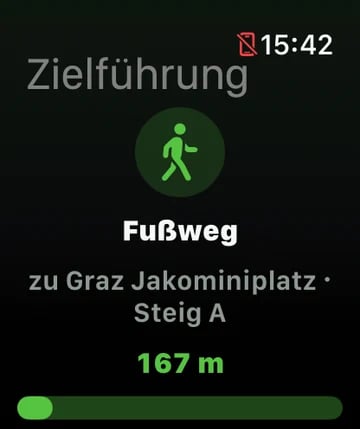
Die laufende Zielführung am Handgelenk
Reise
Die laufende Zielführung vom iPhone, mit Steig, Umstiegen und Anschluss-Rettung. Ohne laufende Fahrt startest du hier einen gespeicherten Weg oder planst mit Route planen einen neuen.
Abfahrten
Die nächsten Abfahrten an der Haltestelle, an der du gerade stehst, über das GPS der Uhr.
Favoriten
Deine Favoriten vom iPhone.
Karte
Die nächsten Haltestellen um dich herum.
Meldungen
Die Verkehrslage und Störungen.
Unterwegs
Läuft eine Zielführung, tippt dir die Uhr beim Einsteigen, Umsteigen, Aussteigen und Ankommen aufs Handgelenk. Ändert sich der Steig, steht Steig 3 geändert da. Wird ein Anschluss knapp, zeigt die Uhr den Vorschlag der Anschluss-Rettung, und du übernimmst ihn mit Übernehmen direkt am Handgelenk.Planen auf der Uhr
1
Route planen
Auf der Seite Reise auf Route planen tippen.
2
Ziel wählen
Ziel diktieren…, einen Favoriten oder einen gespeicherten Weg wählen. Gestartet wird an deinem Standort.
3
Verbindung wählen
Unter Optionen stellst du Verkehrsmittel und Umstiege ein. Dann eine Verbindung antippen.
4
Losfahren
Mit Am iPhone starten läuft die Zielführung auf dem iPhone an, und die Uhr zeigt sie gleich mit.
Die Zielführung rechnet auf dem iPhone. Die Uhr zeigt sie an und gibt dir die Signale am Handgelenk, führt aber nicht eigenständig ohne iPhone.